Python開発環境 on Ubuntu 10.10
普通はemacsかvimか、もしくはNetBeansと言ったところ(WindowsだとPyScripterとかも。wineでどうかとかは知りません。)なんでしょうが、eclipseでのPython開発環境構築方法をメモっておきます。先に断っておくと環境にもpythonにも詳しくなくまだ勉強中の身の上です。環境はUbuntu 10.10 64bit版です。
(ちょっと長めですが、細かく書いただけで別に大変な作業ではありません。)
JREのインストール
eclipseはほとんどJavaで書かれており、その動作にJREが必要になるので、まずは入れちゃいます。
$ sudo apt-get install default-jre
Javaの開発もしたい人は
$ sudo apt-get install default-jdk
としてJDKも入れた方がいいかもしれません。
eclipse本体のインストール
Ubuntuにはeclipseパッケージも用意されていますが、最新ではないのでここでは本家から取ってきます(好み)。
http://www.eclipse.org/downloads/
ただし以下のように目的別にいろいろなエディションが用意されています(Pythonはないですが)。
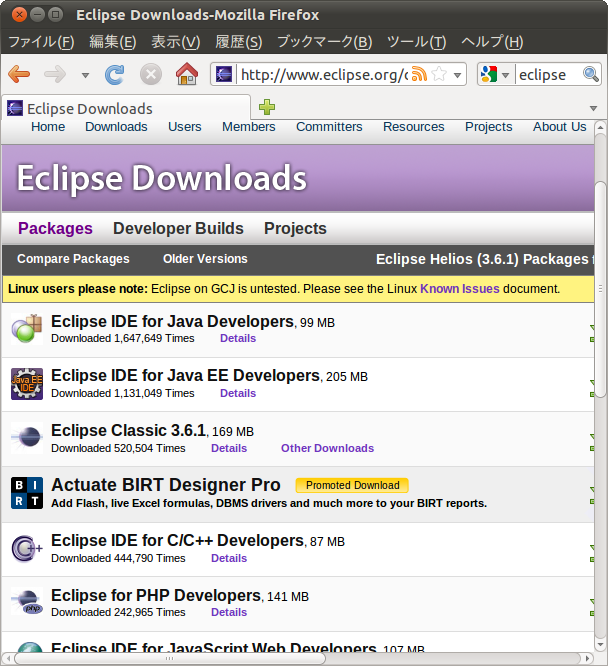
Pythonは後からプラグインで入れるのでどれでもいいのですが、ここではせっかくLinuxなのでEclipse IDE for C/C++ Linux Developersにしておきます(趣味)。
ダウンロードが終わったら、書庫マネージャでホームディレクトリに展開します。展開し終わると以下のようにホームディレクトリにeclipseフォルダができ、この中にeclipseがインストールされています。
↓ホームを開いた画面
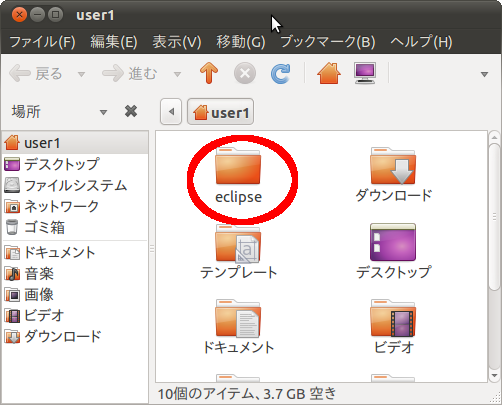
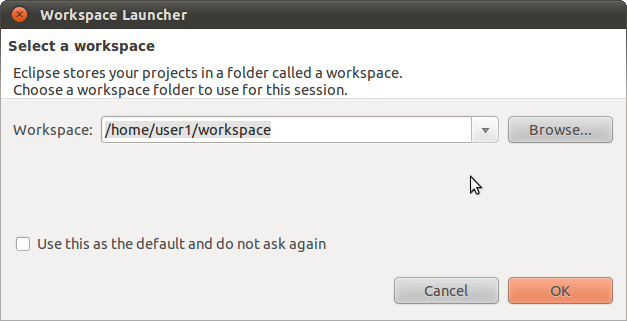
このフォルダにあるeclipseをダブルクリックすればeclipseが起動するのですが、このままでは英語版のC/C++開発環境になります。
↓英語版の最初の画面
eclipse日本語化プラグインPleiadesのインストール
次はメニューなどを日本語にします。以下のサイト
http://mergedoc.sourceforge.jp/

に行って赤丸部分をクリックしpleiadesプラグインだけをダウンロードしにいきます(all-in-oneはWindows用なので)。
いつでも
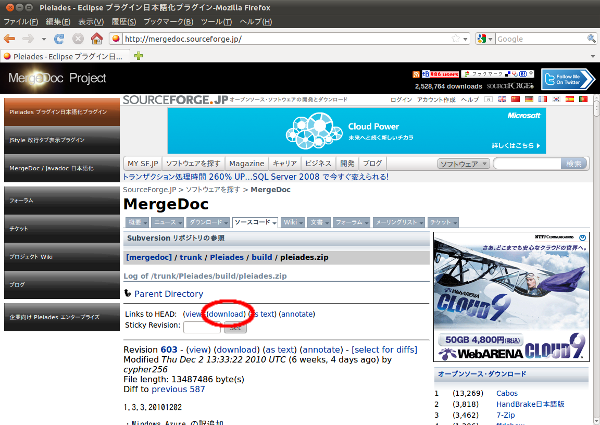
subversionのリポジトリなので分かりにくいデスが、赤丸部分からダウンロード出来ます。ダウンロードが終わったら書庫マネージャからeclipseフォルダ(~/eclipse)に展開します。

展開が終わったらeclipse.ini(~/eclipse/eclipse.ini)を編集するので開きます。
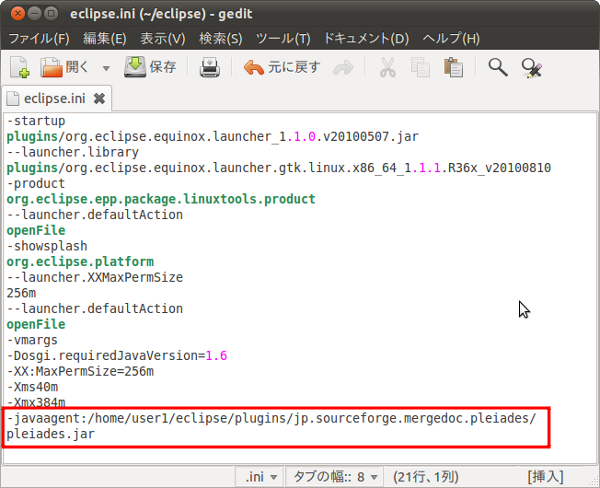
開いたら以下の(ユーザー名)をご自分のユーザー名に置き換えて最終行に追加します。
-javaagent:/home/(ユーザー名)/eclipse/plugins/jp.sourceforge.mergedoc.pleiades/pleiades.jar
ここまでできれば日本語用の設定はOKです。
eclipse(~/eclipse/eclipse)を実行して日本語の画面が表示させてください。

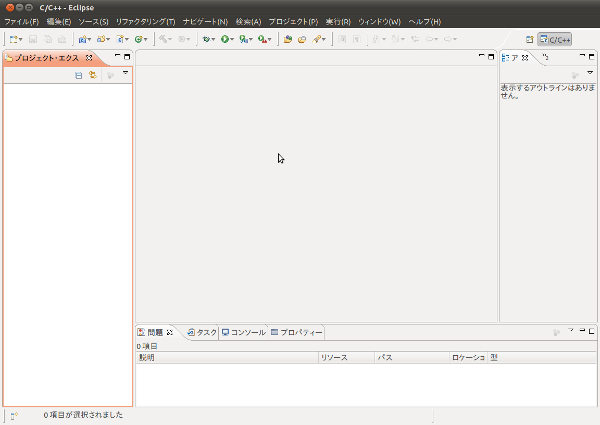
この画面が日本語の最初の画面です。eclipseのプロジェクトの置き場所であるワークスペースをどこにするか尋ねています。とりあえずデフォルト(~/workspace)でいいのでOKします。OKすると、開発用の画面が立ち上がります。

このようこそ画面は得るものがないのでさっさと閉じます(ヘルプ>ようこそで見れます)
Python開発用プラグインPyDevのインストール
このプラグインはeclipse上のUIからインストールすることができます。
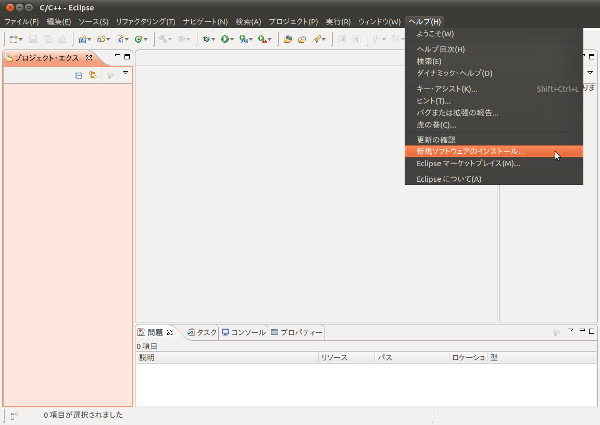
まずはeclipseのメニューからヘルプ>新規ソフトウェアのインストール...を選択すると、

このような画面が開きます。これは何のプラグインをインストールか尋ねている画面ですが、まずはPyDevプラグインを置いているサイト(リポジトリ)を追加するために追加ボタンを押します。

名前は自動判定してくれるので、ロケーションに以下のURL(PyDevプラグインを置いているサイト)を入力してOKします。
http://pydev.org/updates

OKすると元の画面に戻るのですが、先の追加により真ん中のリストボックスにチェックできる項目が二つほど出現します。これがPyDevのプラグインとそのオプションプラグインです。なお出現には数十秒程度時間がかかることがあるので、すぐに出ない場合は少し待ってください。
チェックできるようになったら、両方チェックして次へを押します。
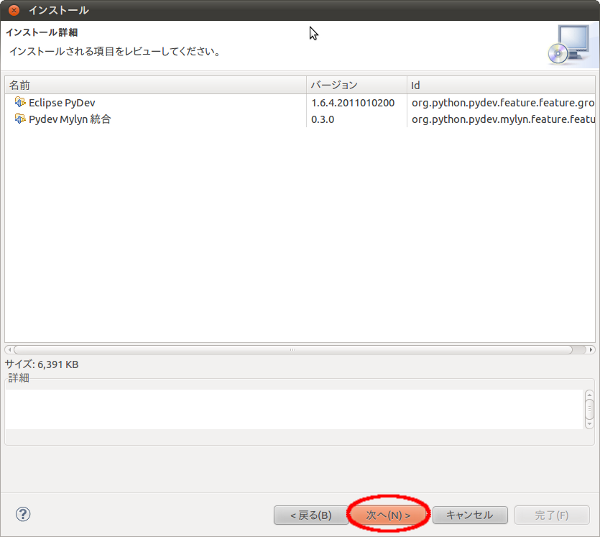
進んだ画面は依存関係などで入るプラグインも含めた実際にインストールされるプラグインの確認です。次へで構いません。

進んだ先の画面は各プラグインのライセンスの使用許諾画面です。ライセンスに問題がなければ、「使用条件の条項に同意します」を選択して完了してください。ちなみにEclipse Common Licenseはオープンソースライセンスの一種で、wikipedia(日本語)の説明がこちらです。
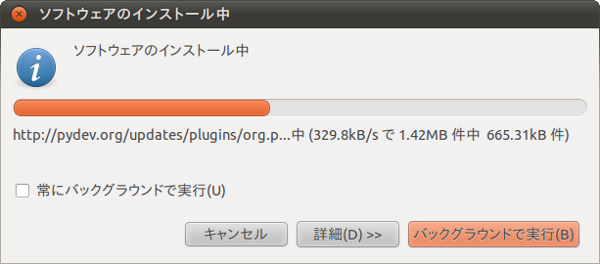
するとダウンロードが始まり、画面をしばらく見てると...
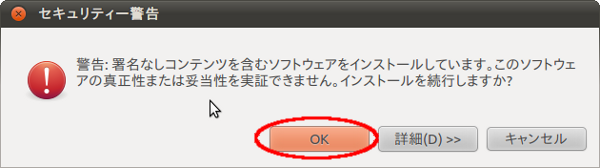
この警告が表示されます。ようは作った人が誰だかを示す電子署名をわざわざ入れてないものを発見したということです。オープンソースではよくあることと割り切れればOKを押してください。ソースレベルで誰がコミットしたものか分からなくなるようなことは滅多にないと思うので、バイナリレベルで電子署名がない=不正なものであることは稀だと思いますが。
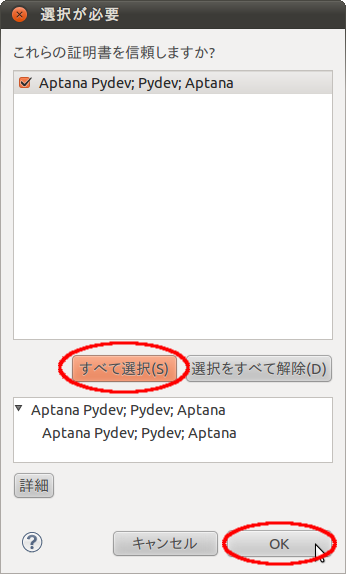
そして次は署名はあるけどその署名の証明書が正式な証明機関が発行(?)したものでない、これ信用しますか?という質問です。正式な証明機関は普通無料で証明書を発行しないので、特にオープンソースではそういうケースが多いです。許容できれば全て選択を押してOKしてください。あとは待っているとインストールは終わります。

再始動するか聞かれるので、再始動するを選択してください。
しばらくするとスプラッシュ画像が表示されたのち、またワークスペースを聞かれるのでOKしてください。また待っていると、起動終了します。これでC/C++/Pythonの開発環境として動作可能な状態になります。
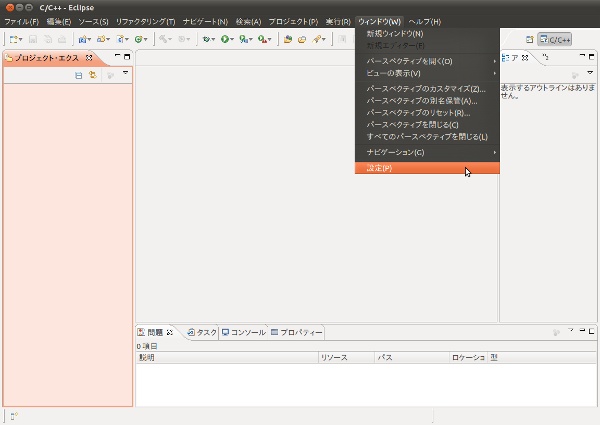
もう動作はするのですが、後少しPythonの実行環境を設定しておきます。メニューからウィンドウ>設定を選択してください。
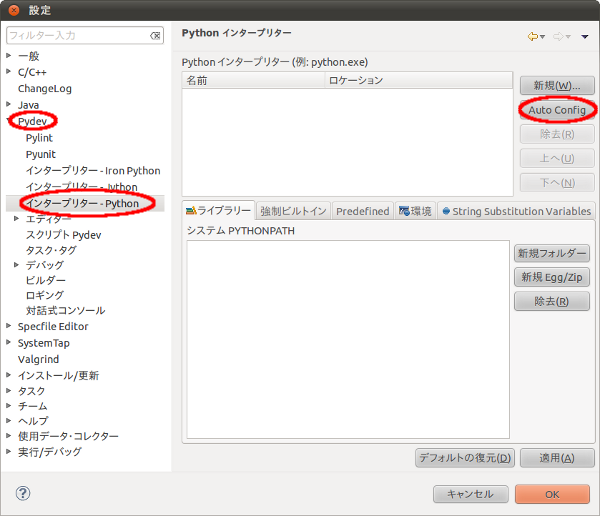
この画面で、左のPydevからインタープリタ-Pythonを選択し、Auto Configを押してください。
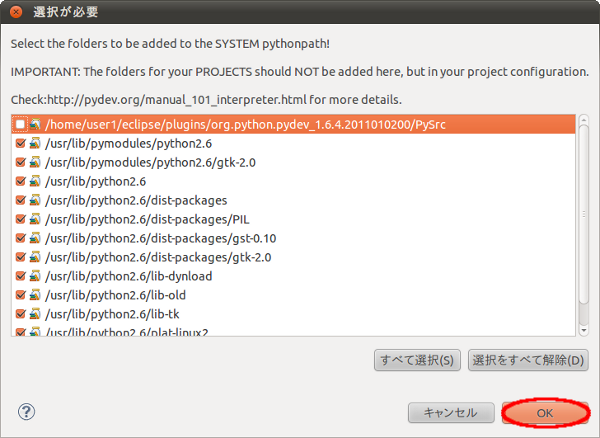
するとパスをトラバースして現在の環境から適切な設定をしてくれます。とりあえずOKです。
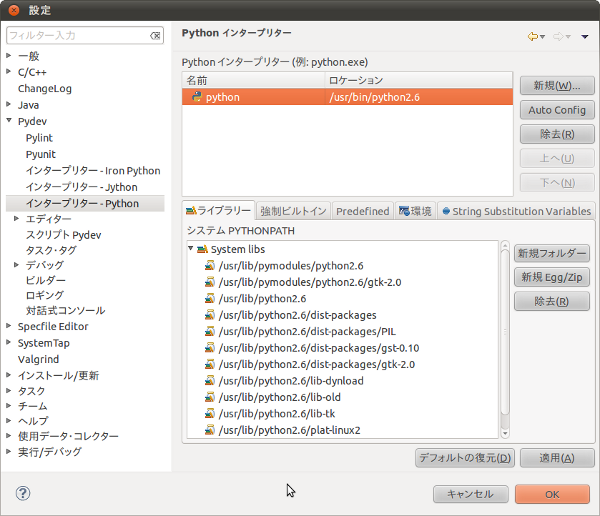
後はもうOKするだけです。
今後UbuntuのaptからPythonのパッケージを入れた場合も、さっきの画面で一旦除去して再度AutoConfigすることでまた適切な設定になります。
以上でPythonで開発する準備が整いました。
Hello, World!
最後にHello, World!だけしておきます。
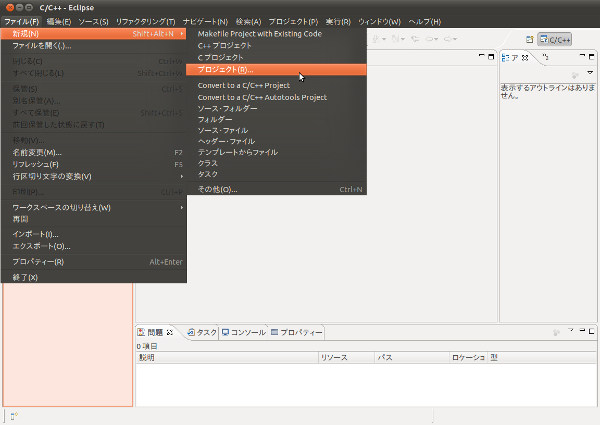
メニューからファイル>新規>プロジェクト...を選択して、プロジェクトを作ります。
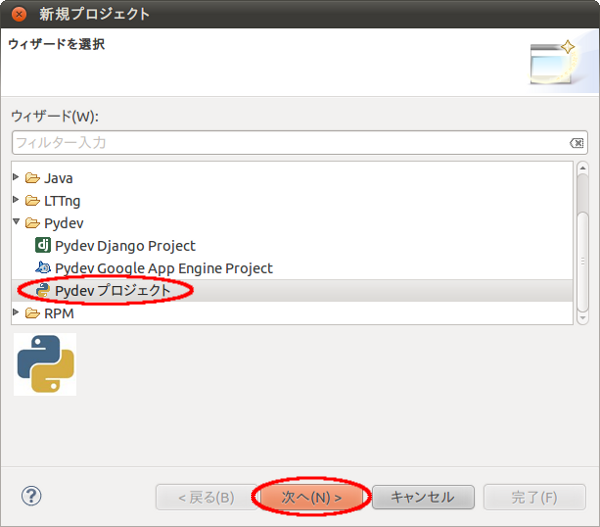
するとプロジェクトの種類を聞かれるので、PyDevプロジェクトを選択して次へ進みます。
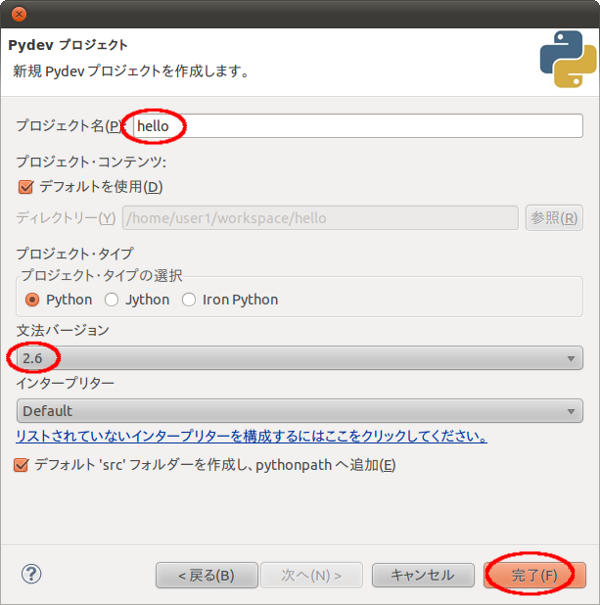
次はプロジェクトの設定を聞かれるので、プロジェクト名をhello、バージョンを2.6(好み)に設定して、完了を押します。

これでPyDev(Python)プロジェクトが作られるのですが、画面がC/C++用の開発画面のままなので、Python用の開発画面に変更するか聞かれます。はい、を選択してください。
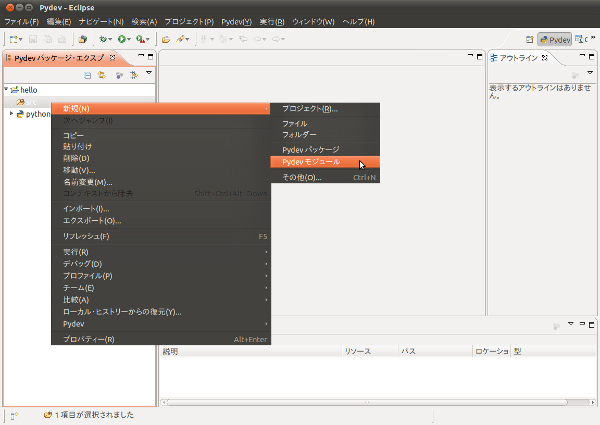
この画面(パースペクティブ)がPython開発用の画面です。次はhello.pyファイルを作るため、左のhelloプロジェクトを開いてsrcファルダを右クリックして、新規>Pydevモジュールを選択します。
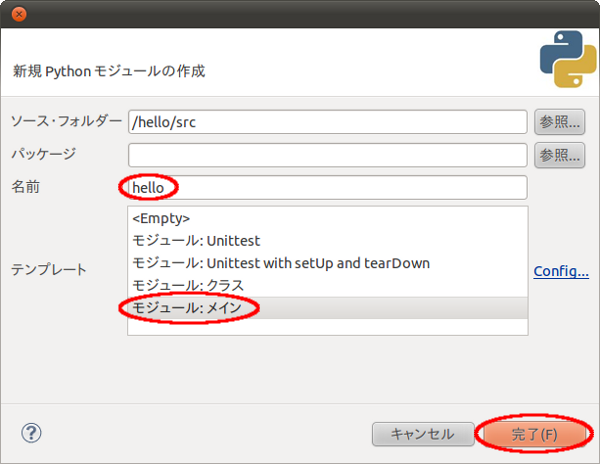
するとどんなファイルを作るか聞かれるので、パッケージは空欄のまま、名前がhello、テンプレートがモジュール: メインを設定して完了を押します。
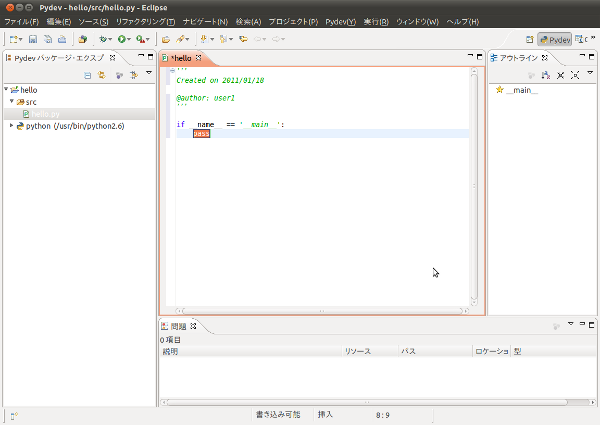
すると、選択されたテンプレートを元にhello.pyが作られ、その編集画面が開きます。
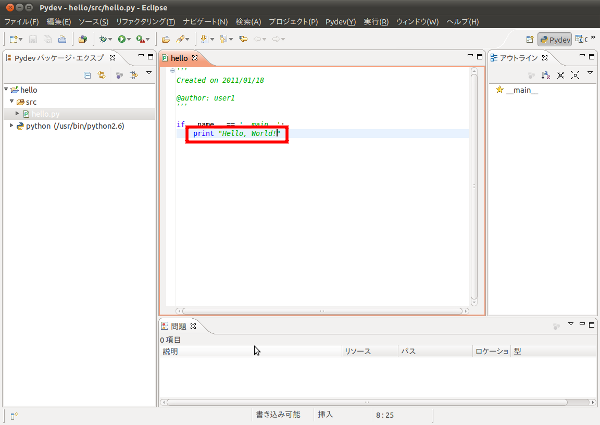
後はpassをprint "Hello, World!"に置き換えて保存すれば(Ctrl+Sなど)プログラムは完成します。

そして左からhello.pyを選択した状態から右クリックメニューで実行>Python実行を選択すると...

こんなんでてきます。
